jueves, 7 de noviembre de 2013

ETAPA DE ENSAMBLE DEL HARDWARE CRITICO

   INSTITUTO DE DIFUSION TECNICA N°11

VILLA TEPETITAN MAC. TAB.

CLAVE: 27ECT0011T.


NOMBRE DE LOS INTEGRANTES DEL EQUIPO:

JOSE IGNACIO LOPEZ JIMENEZ
 

MARTHA SARAHI LOPEZ ROBLES


DAVID VIDAL JUAREZ


NOMBRE DEL MAESTRO: GILBERTO DE LA CRUZ JIMENEZ

MATERIA:ENSAMBLAR Y CONFIGURAR EL EQUIPO DE COMPUTO

ESPECIALIDAD: INFORMATICA


SEMESTRE: 5TO

PERIODO ESCOLAR: AGOSTO 2013_ ENERO 2014


1era Etapa: ensamble del hardware crítico

El proceso de ensamblaje de los dispositivos que componen la PC puede hacerse de 2 modos. Uno de ellos es el que se lleva adelante sin ningún tipo de orden, es decir se ensamblan todos los componentes y se pone en marcha el equipo. Este procedimiento es ordenado puede traer algunas complicaciones y sobre todo pérdida de tiempo. Si una persona, en su afán de armar una PC, ensambla todos los componentes y cuando se pone en marcha el equipo este no enciende tendrá que volver sobre sus pasos hasta el inicio para describir donde se ocasiona la falla. En otras palabras tendrá que desmantela todos los dispositivos y comenzar a probar uno por uno hasta describir cual es el que está causando problemas.

La otra forma de ensamblar los componentes de la PC es hacerlo de un modo sistemático. Es decir hay una primera etapa en la cual se ensambla los componentes críticos, y luego se hace una prueba de funcionamiento. Si el resultado es positivo se comienza por la segunda etapa: El ensamblaje de los dispositivos no críticos. Este sistema de ensamblaje por etapa no permite reconocer la estancia misma en donde se producirá una eventual falla. Por ejemplo, si el equipo no arranca en la primera etapa, sabemos que la falla se encuentra en los dispositivos críticos, si en cambio el error se produce en la segunda etapa sabemos que el problema está en los dispositivos no críticos. Ahora bien si el desperfecto se genera en la primera instancia, deberemos escuchar los sonidos de diagnostico de vios para saber cuál es el dispositivo critico que falla. Por último, una vez que tenemos los componentes instalados podemos proceder  a la preparación del disco duro para la posterior instalación del sistema operativo.

Ensamble del 1er dispositivo

El sistema de ensamblado y puesta en marcha que describiremos a lo largo de este capítulo será el siguiente ensamblaje de los dispositivos críticos y prueba la primera etapa, ensamblaje de los dispositivos no críticos, y prueba de la segunda etapa luego, continuaremos con la preparación del disco duro.

Instalación del sistema operativo y finalmente, aremos una verificación de todo el equipo si mas pre ángulos vallamos directamente al proceso de ensamblado y puesto en marcha.

Ensamble del 2do dispositivo

Una vez que hemos ensamblado el procesador en su zócalo y le hemos colocado el conjunto de disipador, y coleer estaremos en condiciones de instalar en segundo dispositivo: el modulo de la memoria RAM antes de llevar a cabo esta acción es importante que no nos olvidemos de unir los cables de alimentación del coleer al conector de tarjeta madre, ya que lo centrado del el ventilador no jira ni es consecuencia tendremos problema de temperatura.

Ensamble del 3er dispositivo

Luego de haber ensamblado el microprocesador, el equipo de refrigeración y el modulo de la memoria RAM sobre la tarjeta madre, podemos colocar la fuente de alimentación en su lugar. Tengamos en cuenta que si adquirimos un gabinete genérico la fuente ya estará instalada, por lo que no será necesario llevar adelante este procedimiento es importante destacar que la fuente de alimentación también puede colocarse más adelante,  ya que no ocupa un espacio que pueda incomodar el resto del proceso. Un aspecto para tener en cuenta es que en este proceso no instalaremos un dispositivo de video por que la placa base cuenta con video integrado. Para instalar la fuente solo tenemos que colocarla en el ángulo superior del gabinete tomar los tornillos del paso grueso e introducirlo en cada uno de los orificios correspondientes. Es importante ajustarlo fuertemente para evitar vibraciones y ruidos molestosos por último, no debemos olvidarnos de colocar la tecla en posición, de lo contrario cuando le enchufemos la fuente a la red domiciliaria e intentemos encender la PC no sucederá nada. Esto puede hacerlo perder tiempo pensando que existe una falla de hardware.

Ensamble del conjunto en el gabinete

Una vez que colocamos el microprocesador, la memoria RAM y la fuente de alimentación llega el momento de ensamblar la tarjeta madre micros y memoria instalada dentro del gabinete este es un proceso que debemos hacer con mucho cuidado ya que estaremos trabajando con dispositivos muy delicados.

Conexión del panel frontal

Ahora que tenemos los dispositivos críticos montados a la placa base y esta ya ubicada dentro del gabinete junto con la fuente de alimentación deberemos realizar las primeras conexiones para la prueba inicial. En otras palabras, tenemos que enchufar la fuente a la red domiciliaria mediante el cable interloc. Luego conectaremos la tecla power ON/OFF al panel frontal de la placa base, entonces podemos poner en marcha el sistema para corroborar su funcionamiento.

Es necesario detectar que deberemos estar muy atentos a los sonidos del BIOS durante el arranque de la PC, ya que esta instancia no dispondremos del monitor para ver los resultados, solo nos guiaremos con los sonidos de diagnostico.

La prueba inicial

Estamos llegando al final de la etapa inicial del ensamblaje, hemos instalado los dispositivos críticos este en el gabinete luego. Conectemos la ficha de alimentación principal de la tarjeta madre ( 24 pines ) En la auxiliar ( 4 pines ).

Unimos los comandos del panel frontal del gabinete a la tarjeta medre para poder encender el equipo. Ahora tenemos que enchufar la fuente de alimentación a la red domiciliaria presionar el botón de encendido para arrancar el equipo. Ahora tenemos que enchufar la fuente de alimentación a la red domiciliaria presionar el botón de encendido para arrancar el equipo al hacerlo, nos daremos cuenta de que el equipo arranca correctamente por que comenzara a girar los ventiladores ( El coleer del procesador y el de la fuente de alimentación), además de que deberá encenderse  la luz testigo ON/OFF a los pocos segundos de presionar el botón de encendido, tendremos que estar atento al sonido de BIOS que nos dirá que hemos ensamblado satisfactoria los dispositivos en que esto funcione perfectamente.

Si todo esto es correctamente escucharemos un solo sonido que emitirá el parlante interno de la tarjeta madre confirmado que el sistema está en perfecto estado de funcionamiento y que podemos seguir con el ensamblaje perfectamente del resto de los componentes. Si en lugar de emitir un solo BEEP, el equipo se manifiesta con varios sonidos, estaremos en condiciones de asegurar que hemos cometido un error de ensamblaje o que uno de los dispositivos críticos esta dañado.
 
 
Segunda etapa: Ensamble de hardware no crítico
Ahora que hemos ensamblado y probado el hardware crítico y el conexionado adicional, como es el caso de las puertas de USB y entrada salida de audio de panel frontal, también veremos cómo conectar un disco duro y una unidad óptica.
Es importante aclarar que en este caso vamos a instalar dispositivos en un gabinete de alta gama estos productos tienen un sistema bastante particular ya que para poder montarlo en el gabinete es necesario colocarle a cada dispositivo una guía para que en castre en cada uno de los puertos.
Conexiones adicionales
Ya hemos visto como enlazar el panel frontal de Motrboard con el panel frontal del gabinete. Pero además, el ensamblado de la pc implica configurar los puertos USB adicionales o demás puertos.
                                                
Prueba final de funcionamiento
Una vez de que ya hemos ensamblado el sistema hardware crítico, realizado la primera prueba de funcionamiento en el que completamos el montaje de los dispositivos no críticos el panel frontal y los puertos accesorios ya estemos en condiciones  de arrancar la pc por 2 vez y verificar que ninguno de los, deberemos conectar los peritar dispositivos no critico generen problemas si estas segunda existencia es positivo, deberemos conectar los periféricos elementales y poner en marcha el sistema. En este momento escucharemos y nuevamente es pedido que arrojar el BIOS, pero además podremos ver algunos datos en el momento en el monitor como por ejemplo el conteo de la memoria RAM y el reconocimiento de las unidades del disco duro y unidades ópticas. Es importante aclarar que el sistema operativo que permita que siga adelante. Por eso una vez que terminemos con este procedimiento preparemos el disco duro para la instalación del sistema operativo. Es entonces que todo el proceso se podría llevar delante es decir cuesta en marcha de la pc en términos de hardware que carga el sistema operativo.


martes, 5 de noviembre de 2013

KIT DE HERRAMIENTA PARA UN EQUIPO DE COMPUTO


               INSTITUTO DE DIFUSION TECNICA N°11


VILLA TEPETITAN MAC. TAB.

CLAVE: 27ECT0011T.


NOMBRE DE LOS INTEGRANTES DEL EQUIPO:

JOSE IGNACIO LOPEZ JIMENEZ
 
MARTHA SARAHI LOPEZ ROBLES
 
DAVID VIDAL JUAREZ

NOMBRE DEL MAESTRO: GILBERTO DE LA CRUZ JIMENEZ

MATERIA:ENSAMBLAR Y CONFIGURAR EL EQUIPO DE COMPUTO

ESPECIALIDAD: INFORMATICA


SEMESTRE: 5TO

PERIODO ESCOLAR: AGOSTO 2013_ ENERO 2014


HERRAMIENTAS QUE TODO TECNICO DE PC DEBERIA TENER


Es un conjunto de herramientas para mantener en optimo funcionamiento el equipo de computo.
Estos son los materiales y herramientas que conforman el Kit. Materiales


Juego de destornilladores: estria, plano, estrella, de todos los tamaños. Con punta magnetizada y normal. También recomiendo uno inalámbrico recargable, son excelentes para trabajos continuos.


Pinzas: siempre pasa que se cae un tornillo donde no debe.
 
 
Brazalete antiestático: si siempre se te pasa tocar el chasis para descargar tu carga estática o simplemente quieres ir por lo seguro, no te debe faltar.
                                                                                 

Soplador: para limpieza del polvo es lo máximo, hay que recordar que se debe usar tapa bocas siempre que uses el soplador para remover el polvo de una PC. NOTA: cuidado con la sopladora, en algunos casos son de mucha presión y pueden dañar un computador, jamas usen un compresor (bomba de aire a presión).


Brocha: para limpiar esos sitios que el soplador no logro remover. De igual manera recomiendo el tapa bocas y cuidado al usar la brocha con componentes delicados como la tarjeta madre.


Kit de herramientas para redes: Pinza de impacto (ponchadora), Crimpeadora, probador de cables, pela cables, Alicate de corte, conectores RJ45.


Probador de Fuentes de Poder: herramienta que te permite descartar fallas en la fuente de un computador. Es mejor que cargar con una fuente de repuesto encima para pruebas. Recientemente adquirí el Coolmax tester y es mucho mas funcional y especifico que el anterior genérico que tenia, he desechado un lote de fuentes dañadas que tenia gracias a esta herramienta.
                                                                            

Switch KVM: si realizas trabajos en tu casa o tienes un área fija de trabajo, esta herramienta no te puede faltar, simplifica las conexiones (asi parezca lo contrario), redices espacios ya que con un solo monitor, teclado y mouse operas mas de un equipo mediante un switch. Además puedes realizar trabajos simultáneos.


Agenda digital o cuaderno: indispensable para llevar la lista y organización de clientes
 
Convertidor IDE/SATA a USB: Muy importante esta herramienta, te permite hacer descarte de los puertos IDE/SATA de una tarjeta madre o un cable defectuoso, realizar respaldos de manera rápida y es bastante cómodo para transportar (y no es costoso).
                                                                                       

Disco duro externo portátil: Aunque no es una herramienta muy económica ciertamente te puede ahorrar horas de trabajo, así como salvar el día. De vez en cuando nos toca aquel computador en que el disco duro esta pidiendo auxilio y aquí es cuando el disco portátil nos ayuda a respaldar esa data. Una idea para no tener que gastar mucho en un disco externo es comprar una caja externa IDE y usar algún disco duro IDE que nos sobre.


Pen drive: Usualmente nos hace falta algún programa por instalar o alguien tiene una mejor versión, es posible realizar respaldos pequeños o cargar cualquier información para el trabajo. Esta es la herramienta portátil mas flexible para llevar datos, aunque propensa a dañarse mas rápida que un disco duro. No debería faltar en nuestras herramientas.


Linterna Portátil LED: en ocasiones nos cuesta observar la posición del pin de la memoria, los puertos IDE o SATA de una tarjeta madre o simplemente examinar un computador desde una posición incomoda. El uso de una linterna puede evitarte graves accidentes.
                                                                     

Aire comprimido
Espuma limpiadora
Trapo que no suelte pelusa
Hisopo de algodón


 un elemento muy importante cuando se trata de mantenimiento de computadores, sobretodo al reemplazar un procesador


lunes, 21 de octubre de 2013

TIPOS DE WINDOWS 7

INSTITUTO DE DIFUSION TECNICA N°11


VILLA TEPETITAN MAC. TAB.
CLAVE: 27ECT0011T.

NOMBRE DE LOS INTEGRANTES DEL EQUIPO:
JOSE IGNACIO LOPEZ JIMENEZ
 
MARTHA SARAHI LOPEZ ROBLES
 
DAVID VIDAL JUAREZ

NOMBRE DEL MAESTRO: GILBERTO DE LA CRUZ JIMENEZ

MATERIA:ENSAMBRAR Y CONFIGURAR EL EQUIPO DE COMPUTO

ESPECIALIDAD: INFORMATICA


SEMESTRE: 5TO

PERIODO ESCOLAR: AGOSTO 2013_ ENERO 2014


DIFERENCIAS ENTRE WINDOWS DE 32 BITS Y WINDOWS DE 64 BIT


Lo primero que hay que tener muy en cuenta es que para instalar un sistema operativo de 64 bits hay que tener un procesador de 64 bits y una placa base que lo admita de forma nativa. Actualmente quedan en el mercado muy pocos procesadores que sean de 32 bits (solo algunos de gama baja, normalmente para RMA o equipos de muy bajo precio) y la practica totalidad de las placas base son de 64 bits, pero los equipos algo más antiguos (por ejemplo, P4 478) si que son de 32 bits.


En primer lugar vamos a ver que ventajas tienen las versiones de 64 bits.

La principal de
todas es que las versiones de 64 bits suportan mucha más memoria (tanto RAM como virtual) que las versiones de 32 bits.

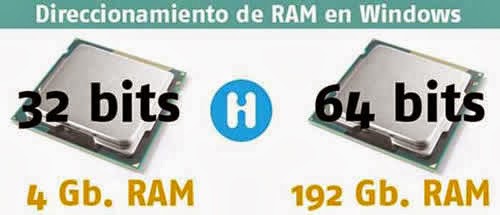
Todos los sistemas operativos de 32 bits tienen un límite en la memoria RAM de 4Gb (que además, en el caso de Windows, no suelen aprovecharse completos). Esto en realidad para uso doméstico no es un gran obstáculo, ya que no es habitual instalar esa cantidad de memoria.

Las versiones de 64 bits no tienen ese límite, por lo que podemos instalar bastante más memoria.

La cantidad máxima de RAM soportada por las versiones de 64 bits de Windows son las siguientes:

Windows XP Profesional 64 bits.-
16Gb de memoria RAM.
Windows Vista Home Basic 64 bits.- 8Gb de memoria RAM.
Windows Vista Home Premiun 64 bits.-
16Gb de memoria RAM.
Windows Vista (Resto de versiones) de 64 bits.- - 128Gb de memoria RAM.

Como podemos ver, las cantidades de RAM son bastante mayores.

Además de esta ventaja en la RAM, los sistemas operativos de 64 bits son algo más rápidos que los de 32 bits, más estables y más seguros.

¿Quiere decir esto que sea mucho mejor instalar Windows 64 bits que Windows 32 bits?.

Pues hasta cierto punto no. Los SO de 64 bits están diseñados más para un uso profesional que doméstico.

Estos sistemas tienen también tienen una serie de inconvenientes para uso doméstico.

En primer lugar, decir que en el caso del Windows XP 64 bits, le pasa exactamente lo mismo que al XP Media Center.
Es la versión inglesa (EEUU) con MUI en español, lo que suele dar algunos problemas con actualizaciones y con algunos programas.

Esto está solucionado en las versiones de 64 bits de Windows Vista, que si son en el idioma correspondiente.

Además de este problema, las versiones de 64 bits tienen una serie de inconvenientes:

- No son compatibles con programas de 16 bits o inferiores.
- Algunos programas (como algunos antivirus, algunos programas de grabación y similares), aunque son programas de 32 bits no son compatibles con Windows Vista 64 bits.
- Hay problemas de drivers para 64 bits.
- Los SO de 64 bits son más caros que los de 32 bits (aunque la diferencia de precio no es muy grande).

En cuanto al sistema en sí (manejo, utilidades, etc.) son exactamente iguales a las versiones de 32 bits correspondientes.

Hay que dejar bien claro otro punto:
Un programa de 32 bits va a correr EXACTAMENTE IGUAL en un sistema operativo de 64 bits que en uno de 32 bits, por lo que en este aspecto no vamos a notar ninguna mejora.

Hay algunos programas desarrollados para 64 bits, pero son programas profesionales que un usuario doméstico no va a utilizar normalmente


TIPOS Y VERSIONES DE WINDOWS 7


Windows 7 es actualmente el sistema operativo para ordenadores más utilizado de todos. Hace poco superó al inmenso Windows XP, luego de haber sobrepasado al Windows Vista hace mucho tiempo, que aclarando un poco las cosas, fue la vergüenza de Microsoft. Pero hay usuarios que aún están pensando en comprar su licencia de Windows 7, ya sea porque las versiones anteriores comienzan a tener incompatibilidades con los nuevos programas, o porque quieren renovarse tecnológicamente.

Hay muchos casos de usuarios que aún utilizan versiones de Windows anteriores a Windows 7. Siendo más específicos, casi el 60% de las personas utilizan otras versiones de Windows, siendo Windows XP la segunda más utilizada, y luego Windows Vista.


WINDOWS 7 STARTER:
 
Es la versión más básica de Windows 7, no trae todas las funciones del sistema operativo, algunas de ellas son: No es posible cambiar el fondo. No se pueden personalizar los colores de la interfaz de las ventanas. No está disponible el Aero Pack, una serie de efectos que hacen de Windows 7 algo más moderno.

Este sistema operativo está diseñado para optimizar el uso de memoria RAM, y por lo tanto ahorrar batería y optimizar espacio. Fue pensado principalmente para aquellos equipos de fácil traslado utilizados puramente para trabajar, revisar correos electrónicos, conectarse a redes, etc., en otras palabras, para las netbooks y algunas notebooks más pequeñas.

El Windows 7 Starter es utilizado tanto por empresas, como por personas comunes y corrientes, pero no puede ser comprado por separado, sólo viene por defecto con la mayoría de las netbooks y algunas notebooks.


WINDOWS 7 HOME BASIC:


Es una versión un poco más avanzada que Windows 7 Starter en cuanto a conectividad de redes y personalización de la interfaz. Pero aún así no llega a tener todas las funciones de Windows 7. No consume mucha memoria, por eso viene también con muchos equipos portátiles, la principal razón es la batería, optimizando sus funciones, prolongando la duración de la misma.

Sigue siendo una versión muy básica, destinada para equipos domésticos de bajas capacidades y equipos portátiles. Sólo puede ser comprado junto a un equipo, no se vende por separado.


WINDOWS 7 HOME PREMIUM:
es una versión decente para equipos de uso doméstico que estén destinados a reproducir archivos multimedia, navegar mucho por Internet, utilizar programas de diseño, jugar, etc. Permite la personalización de la interfaz y contiene el paquete Aero completo, para mejorar la interfaz y su estilo.
Trae el Windows Media Center incorporado, y soporta nuevos tipos de archivos multimedia. Además puede ser comprado en librerías, tiendas informáticas, entre otros; o puede ser encontrado por defecto en un equipo.


WINDOWS 7 PROFESSIONAL:
 

No tiene mucha diferencia con la versión anterior, el Windows 7 Home Premium. Esta versión es un poco más avanzada en cuanto a protección de datos, copias de seguridad, redes avanzadas y cifrado de archivos. Es una de las versiones más completas, disponible también para todo el público, puede ser comprado en cualquier librería, o a cualquier otro distribuidor del sistema operativo.
Está pensado para equipos diseñados para la administración de redes, alojamiento de archivos, etc.
 
WINDOWS 7 ENTERPRISE:
Es muy parecido al Windows 7 Professional. Es muy avanzado y cuenta con nuevas herramientas que apoyan el uso de redes, seguridad, etc. Esta versión está más pensada para empresas, ya que sólo lo distribuye Microsoft, contratando planes especiales.
Añade herramientas que benefician a las empresas en cuanto a administración, seguridad y acceso.
 
 
WINDOWS 7 ULTIMATE:


Es totalmente igual a Windows 7 Enterprise, de hecho tiene las mismas características y requisitos. Lo único que los diferencia, es que Microsoft permite su venta al público en general, aunque según argumentan ellos, no son versiones fabricadas recurrentemente, y se venden sólo en promociones especiales, o eventos de ese tipo.